


Pengenalan Fitur CX Programmer (PLC Omron) » Selamat datang di Akademi Automasi Indonesia. Pada artikel ini kita akan membahas fitur yang tersedia pada software CX Programmer. Kami sarankan supaya anda membaca secara tuntas, sehingga tidak ada materi penting yang terlewatkan.
Tutorial PLC Omron CP Series menggunakan software CX Programmer di situs ini telah kami susun secara sistematis (rapi dan berurutan) mulai dari materi dasar hingga lanjut, sehingga anda bisa lebih mudah untuk mempelajarinya berdasarkan tingkat pemahaman yang dimiliki saat ini.
Indeks Materi
Tutorial Lengkap PLC Omron CP Series
Sebelum mulai belajar, selalu ucapkan Bismillah!
Silakan bertanya pada kolom komentar di bawah kalau anda mengalami kesulitan untuk memahami isi materi, kami akan berusaha membalas komentar anda.
Selamat belajar dan tetap semangat 🙂
Projek Baru di CX Programmer
Sebelum kita membuat sebuah projek baru, sebaiknya tentukan terlebih dahulu Tipe PLC yang akan digunakan menyesuaikan kebutuhan IO. Walaupun sebenarnya kita juga bisa mengganti tipenya di menu Change PLC.
- Buka CX Programmer, lalu klik menu File ⇒ New…

- Selanjutnya tentukanlah “Device Name” dan “Device Type” (sesuaikan dengan hardware yang akan digunakan), kemudian klik OK.

- Inilah tampilan projek baru yang sudah dibuat.


Program Sections
Setelah menyimpan projek yang baru saja anda buat, coba perhatikan gambar di bawah ini. Pada bagian yang diberi kotak merah disebut dengan “Project Tree“, di dalamnya berisi banyak menu, di antaranya adalah menu “Program Sections” yang berada di dalam kotak biru.

Di dalam software CX Programmer, Program Sections digunakan untuk memudahkan pengelolaan program besar yang dibagi menjadi beberapa definable (penamaan section). Daftar sections dalam program bisa diubah namanya untuk memudahkan pencarian dan dapat digunakan untuk menyimpan algoritma.
Ladder Logic Sederhana
Cara membuat ladder logic di CX Programmer sangat mudah, anda cukup melakukan drag and drop dari setiap fungsi yang anda butuhkan.

Untuk memastikan bahwa program yang anda buat sudah benar, perhatikan garis pada busbar sebelah kiri. Jika berwarna hijau seperti gambar di atas, maka artinya program sudah benar. Namun jika berwarna merah seperti gambar di bawah, maka artinya program belum lengkap. Pada contoh ini saya belum menghubungkan ke output.

Symbol & Comment
Symbol adalah kode khusus yang digunakan untuk menggantikan IO Address. Sebagai seorang PLC Programmer, saya sangat menyukai fitur ini karena bisa membuat program yang saya buat menjadi terkesan sangat eksklusif dan orang lain akan memerlukan ekstra waktu dan tenaga untuk memahaminya.
Aturan pembuatannya ini tidaklah rumit, anda bebas menentukannya sendiri seperti apa kodenya. Yang perlu anda perhatikan hanyalah penggunaan karakternya, kita hanya diperbolehkan menggunakan a-z, 0-9, dan under score.
Intinya, anda harus membuatnya lebih ringkas dan unik, seolah-olah cukup anda sendiri yang mengetahui peruntukannya. Kalau saya terbiasa menyingkat setiap kata menjadi 3 karakter. Misalnya, sebuah output akan saya gunakan untuk menhidupkan “Motor Conveyor Nomor 1”, maka saya akan membuatnya menjadi “MtrCnv001“.
Inilah cara membuat symbol di CX Programmer
- Klik kanan pada Symbols sesuai gambar ⇒ Insert Symbol…

- Ketik symbol pada kolom “Name“, tentukan “Data type“, dan “Address or value” yang akan digantikan oleh symbol ⇒ klik OK

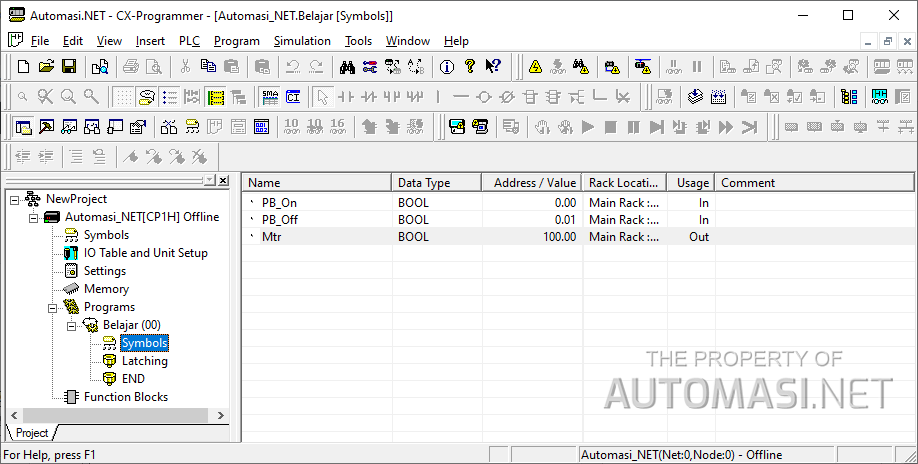
- Ulangi langkah-langkah di atas untuk semua address yang akan anda gunakan dan hasilnya bisa dilihat di “Symbol Table”
- Pada saat anda membuka kembali program yang telah dibuat sebelumnya maka akan terlihat bahwa address berubah menjadi symbol



Comment adalah fitur yang fungsinya menerangkan penggunaan atau pemakaian IO Address. Bisa dibilang kalau fungsinya merupakan kebalikan dari symbol.
Inilah cara membuat comment di CX Programmer
- Klik pada salah satu variable ⇒ tekan Enter 2 kali
- Ketik comment pada kolom yang tersedia lalu tekan Enter dan hasilnya akan dimunculkan di bawah variable (anda bebas menggunakan karakter apapun terasuk spasi)
- Hasilnya akan ditampilkan di bagian bawah variable (teks warna merah muda)


Local & Global Symbol
Local Symbol, atau kebanyakan Automation Engineer menyebutnya sebagai Local Variable, adalah symbol yang hanya bisa digunakan pada setiap section tertentu seperti yang telah saya jelaskan cara membuatnya di atas. Local Symbol tidak akan bisa digunakan pada lebih dari 1 section.
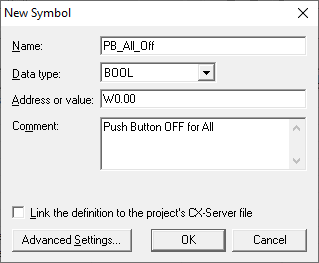
Sedangkan Global Symbol memungkinkan untuk digunakan di berbagai program section dalam sebuah projek. Berikut ini cara membuatnya:
- Klik kanan pada Symbols sesuai gambar ⇒ Insert Symbol…
- Ketik symbol pada kolom “Name“, tentukan “Data type“, dan “Address or value” yang akan digantikan oleh symbol ⇒ klik OK
- Hasilnya bisa dilihat di “Symbol Table”



Rung & Header Program Comment
Rung adalah sebuah unit logika yang bisa mencakup lebih dari 1 baris dan kolom, setiap rung diberi nomor secara otomatis. Semakin komplek sebuah program maka semakin banyak pula jumlah rung dibuat, sehingga diperlukan comment yang menjelaskan kegunaan dari setiap rung agar memudahkan programmer lain dalam memahami program yang kita buat.
Berikut ini cara menambahkan comment pada ladder diagram:
- Lakukan Double click pada bagian yang ingin diberi komentar, yaitu pada tulisan Program Name atau Section Name atau Nomor Rung
- Untuk membuat baris baru harus menekan tombol Ctrl + Enter
- Untuk mengkonfirmasi isi komentar cukup tekan tombol Enter

Tutorial PLC Omron Bahasa Indonesia
Pengenalan Fitur CX Programmer
Demikian penjelasan detail tentang Pengenalan Fitur Software CX Programmer. Jika terdapat materi yang belum dimengerti atau mungkin ditemukan kesalahan di dalamnya, silakan tinggalkan pesan di kolom komentar, kami sangat terbuka dengan kritik dan saran dari anda.
Jangan lupa untuk membagikan artikel ini kepada lebih banyak orang melalui tombol social sharing yang sudah disediakan di samping kiri atau bagian bawah halaman, supaya semakin banyak orang yang bisa memperoleh pengetahuan baru.
Semoga Allah memberikan pahala yang mengalir secara terus-menerus apabila anda berkenan dan ikhlas untuk ikut membantu menyebarkan ilmu yang bermanfaat.
“Aamiin Yaa Rabbal ‘Aalamiin”
Terima kasih dan salam hangat dari kami,
Tim Automasi.NET 🙂
Referensi Materi » www.omron.co.id
